Comment supprimer des photos
sur Google My Business
Par Luc Arotcarena • 8 février 2026 • 15 min de lecture
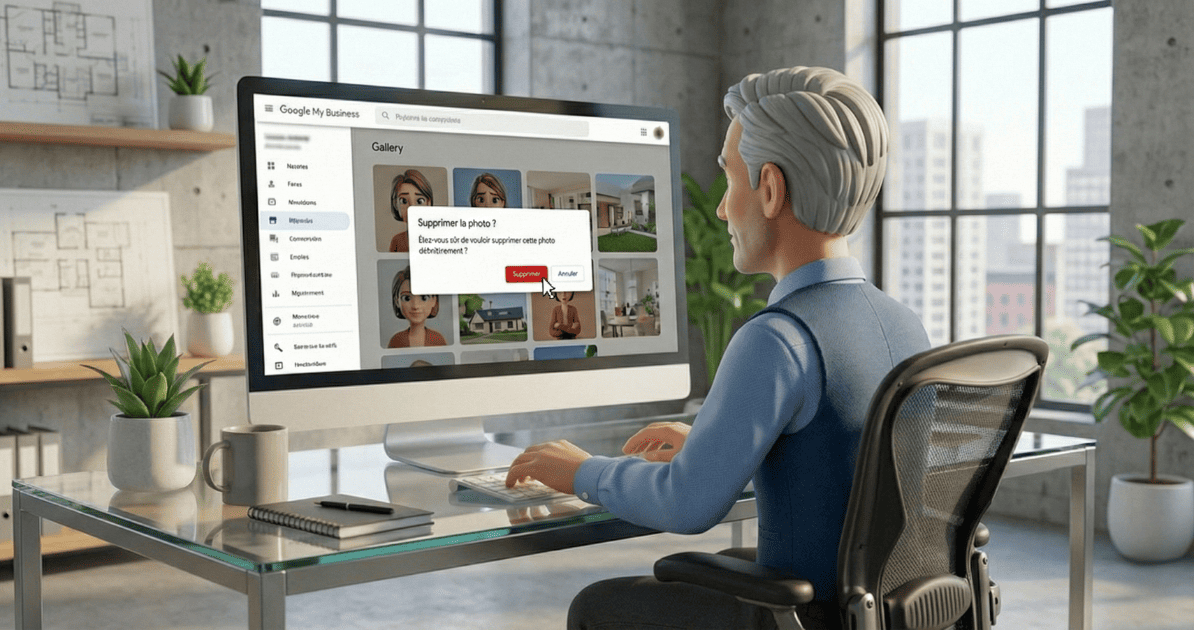
Une photo floue de votre devanture. Un cliché de plat raté posté par un client mécontent. Une image qui n'a rien à voir avec votre activité. Sur votre fiche Google Business Profile, les photos que vous ne contrôlez pas peuvent vous coûter des clients.
Les fiches avec des photos de qualité reçoivent 42% de demandes d'itinéraire en plus et 35% de clics supplémentaires vers le site web (source : Google). À l'inverse, des visuels peu flatteurs ou obsolètes découragent les internautes et nuisent à votre référencement local.
L'article en bref :
- Vos propres photos se suppriment en 3 clics depuis votre tableau de bord Google Business Profile.
- Les photos des clients ne peuvent pas être supprimées directement : il faut les signaler à Google.
- Google examine les signalements en quelques jours ouvrés et ne supprime que les photos qui enfreignent ses règles.
- La meilleure défense reste d'ajouter régulièrement des photos de qualité pour noyer les mauvais visuels.
- En dernier recours, contactez le support Google via le formulaire dédié ou les réseaux sociaux.
Les 3 types de photos sur votre fiche Google
Avant de parler suppression, il est essentiel de comprendre qui peut ajouter des photos sur votre fiche et quels sont vos droits sur chaque type.
1. Les photos du propriétaire (vos photos)
Ce sont les photos que vous avez ajoutées à votre fiche : logo, photo de couverture, intérieur, extérieur, produits, équipe. Vous avez un contrôle total sur ces images et pouvez les supprimer à tout moment.
2. Les photos des clients (contenu généré par les utilisateurs)
N'importe quel internaute peut ajouter des photos sur votre fiche, soit en laissant un avis accompagné d'une image, soit en cliquant sur le bouton « Ajouter une photo » directement depuis Google Maps. Vous ne pouvez pas les supprimer vous-même. Vous pouvez uniquement les signaler à Google pour examen.
3. Les photos générées automatiquement par Google
Google peut récupérer automatiquement des images liées à votre établissement via Google Street View, les contributions Google Maps, ou même l'intelligence artificielle. Ces photos sont quasiment impossibles à supprimer, sauf cas exceptionnel via le support Google.
| Type de photo | Qui l'ajoute ? | Suppression possible ? | Méthode |
|---|---|---|---|
| Photo du propriétaire | Vous (le gestionnaire) | Oui, directement | Icône corbeille |
| Photo d'un client | Un internaute | Non, signalement uniquement | Drapeau / Signaler |
| Photo d'un avis | L'auteur de l'avis | Non, signalement uniquement | Signaler l'avis ou la photo |
| Photo Google Street View | Très difficile | Contacter le support Google | |
| Photo générée par l'IA | Très difficile | Contacter le support Google |
Comment supprimer vos propres photos (en 3 étapes)
C'est le cas le plus simple. Si vous avez ajouté une photo qui ne convient plus (anciens produits, photo de mauvaise qualité, image obsolète), vous pouvez la retirer en quelques clics.
Depuis un ordinateur
- Connectez-vous à votre compte Google associé à votre fiche. Rendez-vous sur Google et tapez le nom exact de votre établissement, ou accédez directement à Google Maps.
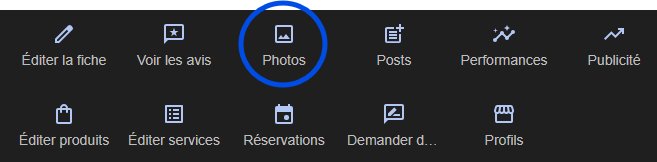
- Cliquez sur votre fiche, puis sur la section « Photos ». Sélectionnez « Voir toutes les photos », puis filtrez par « Par le propriétaire » pour afficher uniquement vos photos.
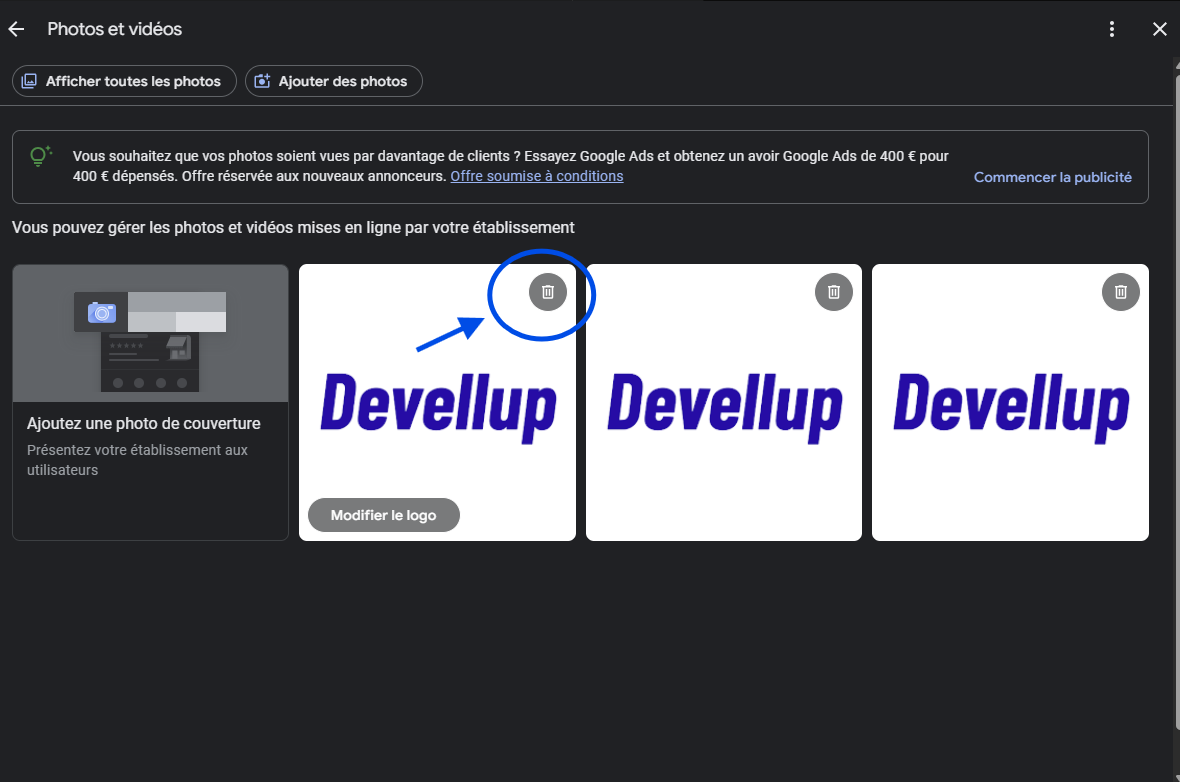
- Cliquez sur la photo à supprimer pour l'ouvrir en grand. En haut à droite, cliquez sur l'icône de la corbeille, puis confirmez la suppression.
Depuis un mobile (Google Maps)
- Ouvrez l'application Google Maps sur votre téléphone. En bas à droite, appuyez sur « Établissement ».
- Faites défiler la page et appuyez sur la section « Photos ». Sélectionnez la photo que vous souhaitez supprimer.
- En haut à droite, appuyez sur « Supprimer », puis confirmez.
⚠️ Attention
Comment supprimer une photo postée par un client
C'est la situation la plus fréquente et la plus frustrante pour les propriétaires d'établissements. Un client poste une photo floue, hors contexte, ou peu flatteuse. Vous ne pouvez pas la retirer directement. La seule solution : la signaler à Google pour non-respect des règles.
Procédure de signalement depuis un ordinateur
- Accédez à votre fiche d'établissement sur Google.
- Cliquez sur « Photos » puis sur « Afficher toutes les photos ».
- Sélectionnez la photo indésirable.
- En bas à droite, cliquez sur l'icône du drapeau (« Signaler un problème »).
- Sélectionnez le motif du signalement parmi les options proposées (contenu inapproprié, hors sujet, spam, etc.).
- Renseignez votre adresse e-mail (facultatif mais recommandé pour le suivi) et envoyez la demande.
Procédure de signalement depuis un mobile
- Ouvrez Google Maps et accédez à votre fiche d'établissement.
- Balayez l'écran vers la gauche au niveau des photos jusqu'à trouver celle à signaler.
- Appuyez sur la photo, puis sur le drapeau en bas à droite.
- Remplissez le formulaire de signalement et envoyez.
ℹ️ Conseil Devellup
Les motifs de signalement acceptés par Google
Google ne supprime pas une photo simplement parce qu'elle ne vous plaît pas. La photo doit violer les Règles relatives au contenu généré par les utilisateurs de Google. Voici les motifs valables :
| Motif de signalement | Exemples concrets | Chances de suppression |
|---|---|---|
| Contenu hors sujet | Photo d'un autre établissement, paysage sans rapport | Élevées |
| Contenu inapproprié / explicite | Nudité, violence, contenu choquant | Très élevées |
| Spam ou faux contenu | Photo d'un concurrent, publicité déguisée | Élevées |
| Contenu diffamatoire / offensant | Insultes visibles, montage malveillant | Élevées |
| Photo de mauvaise qualité | Floue, sombre, illisible | Modérées |
| Photo obsolète (ancien décor) | Ancienne enseigne après rénovation | Faibles |
| Photo peu flatteuse mais réelle | Plat mal présenté, salle peu remplie | Très faibles |
⚠️ Important à savoir
Comment supprimer une photo jointe à un avis Google
Certaines photos problématiques sont attachées à un avis client. Dans ce cas, la procédure est légèrement différente.
Option 1 : Signaler la photo directement
Suivez la même procédure que pour les photos classiques des clients (section précédente). Accédez aux photos, trouvez celle liée à l'avis, et cliquez sur le drapeau de signalement.
Option 2 : Signaler l'avis dans son intégralité
Si l'avis contient à la fois un texte et une photo inappropriés, vous pouvez signaler l'avis complet. Google examinera alors l'ensemble du contenu (texte + photo) et pourra décider de supprimer le tout.
Pour en savoir plus sur la gestion des avis, consultez notre guide complet : 12 méthodes pour obtenir plus d'avis Google.
Option 3 : Contacter directement le client
En répondant publiquement à l'avis, vous pouvez demander poliment au client de retirer ou remplacer sa photo. Si le client est de bonne volonté, c'est souvent la solution la plus rapide et la plus efficace. Pour maîtriser l'art de la réponse aux avis, consultez notre guide : comment répondre aux avis Google.
ℹ️ Astuce
Que faire si Google refuse de supprimer la photo ?
Votre signalement a été rejeté ? Ne baissez pas les bras. Voici les solutions à votre disposition, par ordre d'efficacité.
1. Contactez le support Google Business Profile
Vous pouvez contacter le support Google de plusieurs manières :
- Via le formulaire d'assistance : connectez-vous à votre fiche, cliquez sur « Assistance » en bas du menu, puis sélectionnez « Contacter ». Décrivez le problème avec précision.
- Via le forum d'aide Google : publiez votre problème sur le forum officiel. Les « Experts Produits » de Google peuvent escalader votre demande en interne.
- Via les réseaux sociaux : contactez @GoogleMyBiz sur X (anciennement Twitter). Les équipes sont réactives et peuvent traiter les cas urgents.
2. Multipliez les signalements via différents comptes
Si vous êtes convaincu que la photo enfreint les règles de Google, demandez à d'autres utilisateurs (collaborateurs, partenaires) de signaler également la photo depuis leurs propres comptes Google. Plus une photo reçoit de signalements différents, plus Google y prêtera attention.
3. Noyez la photo avec du contenu de qualité
La stratégie la plus efficace à long terme : ajoutez régulièrement des photos de qualité professionnelle. Google tend à mettre en avant les photos les plus récentes et les plus appréciées. En publiant 1 à 3 nouvelles photos par semaine, vous repoussez les visuels indésirables vers le bas de la galerie.
4. Demandez à vos clients de poster de belles photos
Google valorise davantage le contenu généré par les utilisateurs car il le juge plus authentique. Encouragez vos clients satisfaits à poster leurs propres photos de qualité :
- Avec une plaque NFC ou un QR code en salle ou au comptoir
- En le mentionnant dans votre réponse aux avis positifs
- En créant un espace « Instagram-friendly » dans votre établissement
Comment changer votre photo de couverture Google
Problème fréquent : votre photo de couverture n'est pas celle que vous avez choisie. Google peut automatiquement sélectionner une autre image (y compris une photo de client) s'il estime qu'elle est plus représentative de votre établissement.
Comment définir votre photo de couverture
- Connectez-vous à Google Maps et accédez à votre fiche.
- Cliquez sur « Modifier le profil » puis sur « Photo de couverture ».
- Sélectionnez ou importez l'image souhaitée.
- Cliquez sur « Enregistrer ».
⚠️ Bon à savoir
Les bonnes pratiques photo pour éviter les problèmes
La meilleure façon de « gérer » les photos problématiques, c'est de les prévenir. Voici les règles d'or pour une galerie photo maîtrisée. Pour aller plus loin dans l'optimisation de votre profil, consultez notre guide : optimiser votre fiche Google My Business.
Spécifications techniques à respecter
| Critère | Exigence Google |
|---|---|
| Format | JPG ou PNG |
| Taille de fichier | Entre 10 Ko et 5 Mo |
| Résolution minimale | 720 x 720 pixels |
| Résolution recommandée | 1024 x 1024 px (photos) / 1024 x 576 px (couverture) |
| Ratio photo de couverture | 16:9 |
| Ratio logo | 1:1 (carré) |
| Qualité | Nette, bien éclairée, sans retouche excessive |
| Contenu | Photo réelle (pas de banque d'images) |
| Vidéos | 30 sec max, 100 Mo max, 720p minimum |
Les 7 types de photos indispensables
- Photo de couverture : votre façade ou votre produit phare (1024 x 576 px)
- Logo : format carré, fond neutre (250 x 250 px minimum)
- Extérieur : façade, enseigne, accès (3 photos minimum selon Google)
- Intérieur : ambiance, aménagement, décoration
- Équipe : humanisez votre entreprise avec des photos de vos collaborateurs
- Produits / Services : ce que vous vendez ou réalisez
- Avant / Après : preuves de votre travail (BTP, beauté, rénovation...)
Rythme de publication recommandé
Google favorise les fiches actives. Notre recommandation : 1 à 3 photos par semaine, accompagnées d'un Google Post.
| Semaine | Photo suggérée | Thème du Google Post |
|---|---|---|
| Semaine 1 | Nouveau produit / réalisation | Mise en avant produit/service |
| Semaine 2 | Coulisses / équipe | Vie de l'entreprise |
| Semaine 3 | Intérieur / extérieur | Offre spéciale ou événement |
| Semaine 4 | Témoignage client (avant/après) | Avis client mis en avant |
ℹ️ Notre retour d'expérience
Les erreurs à éviter avec les photos Google
| Erreur | Pourquoi c'est un problème |
|---|---|
| Utiliser des photos de banque d'images | Google détecte les photos stock et peut les refuser ou pénaliser votre fiche |
| Ajouter du texte superposé excessif | Les photos avec des promotions en gros caractères ou logos envahissants peuvent être refusées |
| Poster des photos en très basse résolution | En dessous de 720 pixels, Google peut rejeter l'image |
| Négliger les données EXIF | Conserver les métadonnées de géolocalisation renforce le signal de localisation pour Google |
| Envoyer des signalements abusifs | Signaler une photo qui ne viole aucune règle peut réduire la crédibilité de vos futurs signalements |
| Ignorer les photos de vos clients | Ajoutez les vôtres régulièrement pour garder le contrôle de votre image |
Vous préférez qu'on s'en occupe ?
Chez Devellup, on gère vos photos, vos publications et toute votre fiche Google Business Profile. Vous n'avez rien à faire.
- Audit complet de votre fiche actuelle
- Gestion complète des photos et des posts chaque semaine
- Plaque NFC offerte pour récolter des avis
Questions fréquentes
-
Peut-on supprimer directement une photo postée par un client ?
- Non. En tant que propriétaire de la fiche, vous pouvez uniquement signaler la photo à Google. Seul Google peut décider de la retirer, et uniquement si elle enfreint ses règles de contenu. Un client peut supprimer sa propre photo s'il le souhaite.
-
Combien de temps met Google pour examiner un signalement ?
- En général, l'examen prend entre 3 et 7 jours ouvrés. Dans certains cas complexes, cela peut prendre jusqu'à 2 semaines. Google précise que l'envoi de signalements multiples pour la même photo peut retarder le traitement.
-
Comment supprimer une photo sur Google Maps (pas sur ma fiche) ?
- Si vous êtes l'auteur de la photo, ouvrez Google Maps, allez dans « Vos contributions », sélectionnez la photo et cliquez sur « Supprimer cette photo ». Si vous n'êtes pas l'auteur, vous pouvez uniquement la signaler comme inappropriée.
-
Comment supprimer une photo liée à un avis Google ?
- Vous pouvez signaler directement la photo depuis la galerie de votre fiche, ou signaler l'avis dans son intégralité. Une autre option : répondre poliment à l'avis en demandant au client de mettre à jour ou retirer sa photo.
-
Pourquoi Google affiche une photo que je n'ai pas choisie en couverture ?
- Google sélectionne automatiquement la photo qu'il juge la plus représentative de votre établissement, en se basant sur la qualité de l'image, l'engagement des utilisateurs et la pertinence. Vous pouvez définir votre photo de couverture préférée, mais Google ne garantit pas qu'elle sera toujours affichée en premier.
-
Peut-on modifier une photo déjà en ligne sur Google Business Profile ?
- Non, il n'est pas possible de modifier (recadrer, retoucher) une photo déjà publiée. Vous devez la supprimer puis en importer une nouvelle version.
-
Les photos supprimées peuvent-elles réapparaître ?
- Si vous supprimez vos propres photos, la suppression est définitive. En revanche, si vous signalez une photo d'un client et que Google ne la juge pas en infraction, elle restera en ligne. Il n'y a pas de « réapparition » après une suppression validée.
-
Combien de photos puis-je ajouter sur ma fiche Google ?
- Il n'y a pas de limite officielle. Google recommande d'ajouter au minimum 3 photos d'extérieur, 3 d'intérieur, et des photos de vos produits/services. Plus vous en ajoutez régulièrement, plus votre fiche est active et visible.
-
Google My Business et Google Business Profile, c'est pareil ?
- Oui, Google a renommé l'outil en 2022. Les deux termes désignent la même chose. Vous pouvez utiliser l'un ou l'autre.
Sources officielles

Commentaires
Laisser un commentaire
Soyez le premier à commenter cet article !
Besoin d'aide pour votre visibilité locale ?
Découvrez comment Devellup peut vous aider à obtenir plus d'avis Google et améliorer votre positionnement.