Comment créer une fiche
Google My Business en 2026
Par Luc Arotcarena • 1 décembre 2025 • 10 min de lecture
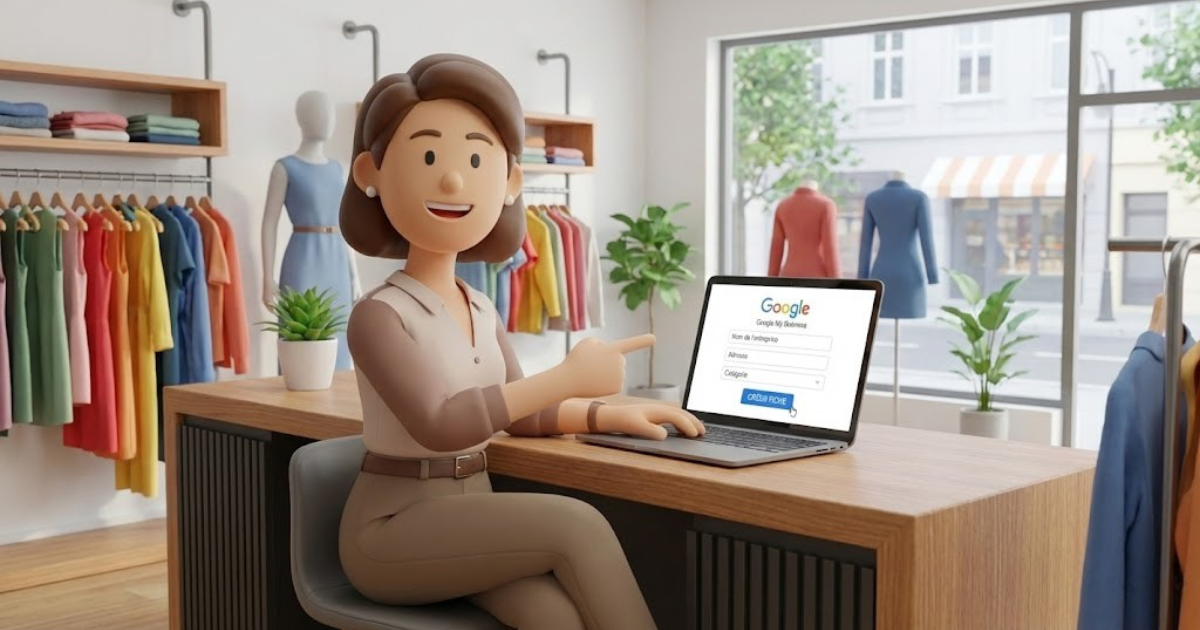
Google My Business (désormais Google Business Profile) est l'outil gratuit de Google qui permet à votre entreprise d'apparaître sur Google Maps et dans les résultats de recherche locaux. En 2026, ne pas avoir de fiche revient à être invisible pour les clients qui cherchent vos services à proximité. Voici comment créer la vôtre en 8 étapes.
L'article en bref :
- La création est 100% gratuite et prend environ 10 minutes.
- La validation prend entre 0 à 5 jours par téléphone ou vidéo et jusqu'à 14 jours par courrier.
- Le nom et la catégorie principale sont les deux champs les plus importants pour votre référencement.
Les 8 étapes pour créer votre fiche Google Business Profile
-
Étape 1 : Accédez au site Google Business Profile
-
Allez sur le site Fiche d'établissement Google puis connectez-vous avec votre compte Google.
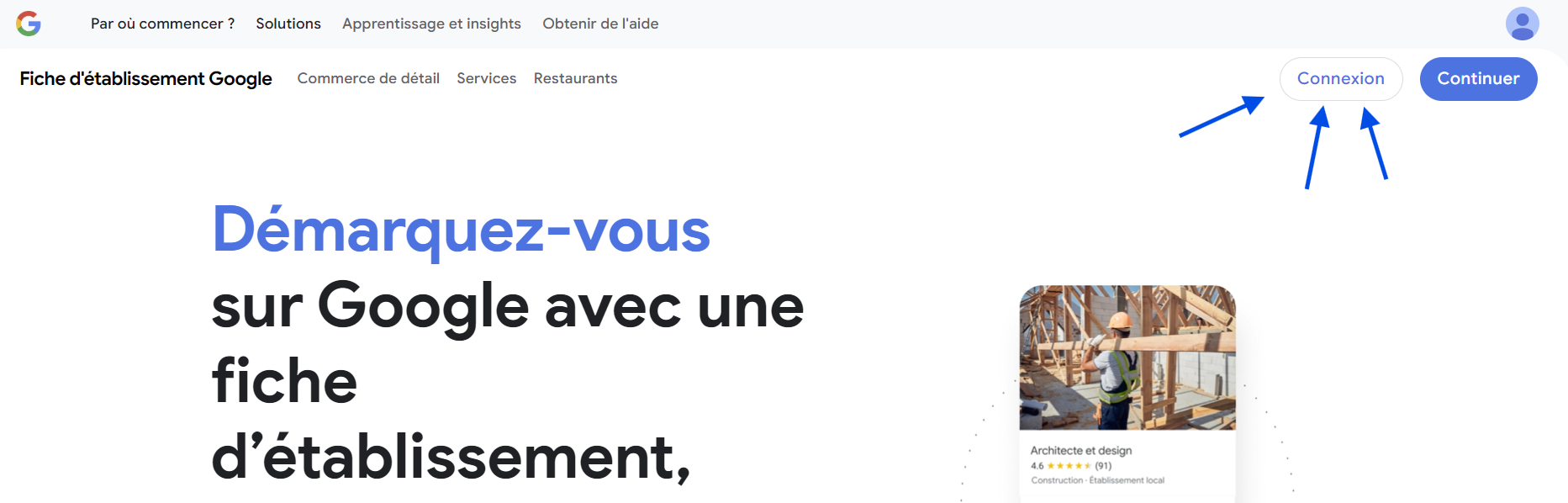
Connectez-vous avec votre compte Google -
Étape 2 : Ajoutez votre établissement
-
Cliquez sur « Ajouter un établissement », puis « Ajouter un seul établissement ».
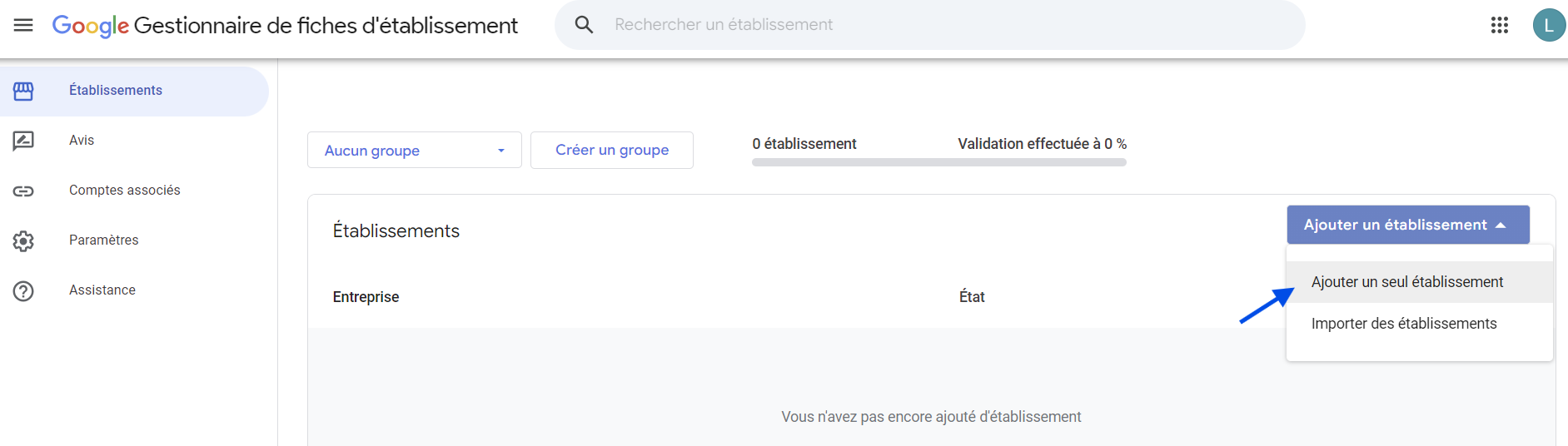
Cliquez sur « Ajouter un établissement » -
Étape 3 : Renseignez le nom et la catégorie principale
-
⚠️ Ce sont deux champs très importants car ils ont beaucoup de poids pour le référencement.
-
Le nom de l'établissement
Indiquez le véritable nom de votre établissement tel qu'il apparaît sur votre enseigne ou vos documents officiels.
Certains ajoutent leur activité ou leur ville (ex : « Tomtom – Fleuriste – Paris 17 ») pour améliorer leur référencement, mais cette pratique n'est pas conforme aux guidelines Google et expose à un risque de correction automatique du nom par Google, voire de suspension en cas de récidive. Néanmoins, optimiser son titre améliore le référencement.
-
La catégorie principale
Sélectionnez votre cœur de métier. Si vous avez plusieurs activités, pas de souci, vous pourrez ajouter des catégories secondaires juste après.
Cliquez sur « Suivant ».
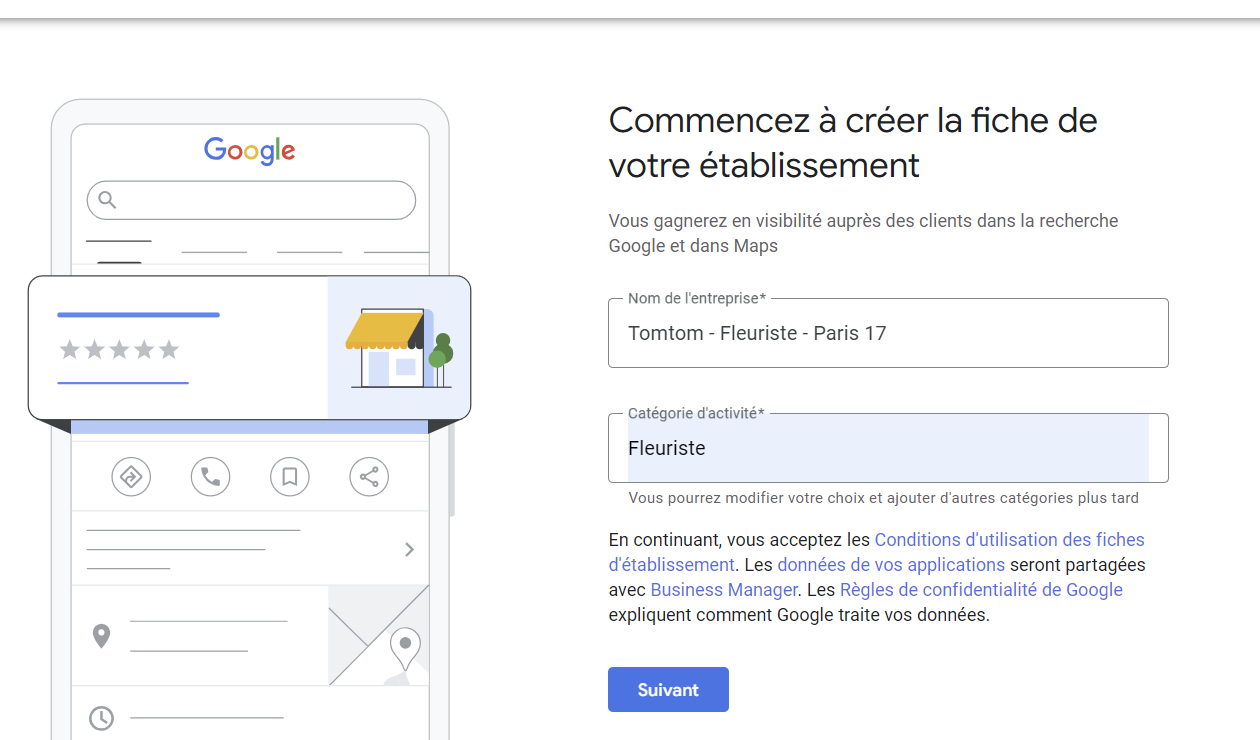
Renseignez le nom et la catégorie de votre établissement -
Le nom de l'établissement
-
Étape 4 : Indiquez votre adresse
-
Dans cette étape, vous devez indiquer si vous avez un établissement physique. Il est préférable d'en avoir un car Google privilégie les établissements avec adresse plutôt que les fiches sans adresse.
💡 Conseil
Je vous déconseille de mettre votre adresse personnelle si vous n'accueillez pas de public, au risque d'avoir des personnes qui sonnent chez vous.En cliquant sur « Suivant », vous allez devoir renseigner vos coordonnées complètes.
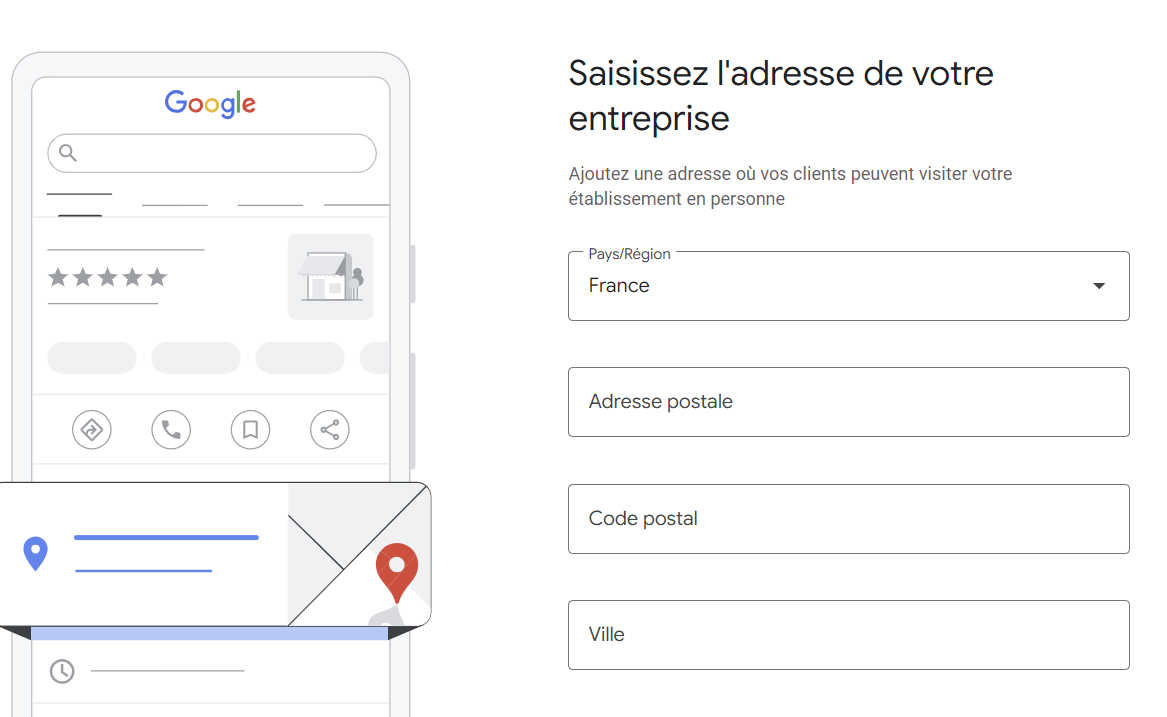
Renseignez l'adresse de votre établissement Google peut ensuite vous montrer une liste d'établissements existants. Pas d'inquiétude, si ce ne sont pas les vôtres, cliquez sur « Aucun de ceux-ci », puis sur « Suivant ».
-
Étape 5 : Définissez votre zone de service
-
Si vous vous déplacez chez vos clients, cliquez sur « Oui », sinon cliquez sur « Non », puis « Suivant ».
Si vous avez coché « Oui », vous allez devoir renseigner les zones que vous desservez en indiquant les villes ou quartiers dans lesquels vous intervenez.
⚠️ La zone de service n'impacte pas directement votre positionnement dans les résultats. L'important est que votre fiche soit pertinente et cohérente avec votre activité réelle.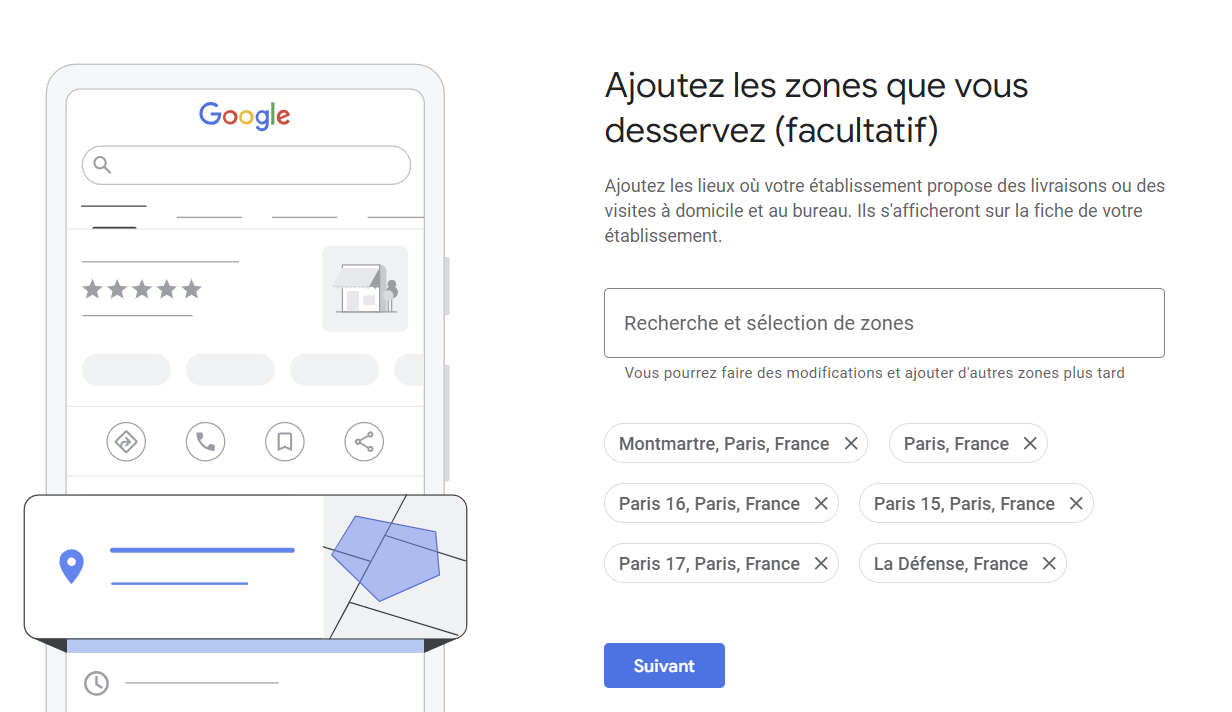
Renseignez les zones que vous desservez -
Étape 6 : Ajoutez vos coordonnées
-
-
Numéro de téléphone
Pour faciliter la validation de la fiche, il est préférable de renseigner un numéro portable plutôt qu'un fixe. Vous pourrez ainsi recevoir un SMS de validation plutôt qu'un appel téléphonique.
Google effectue la validation en appelant depuis les États-Unis, et certains téléphones fixes ne reçoivent pas cet appel.
-
Site web
Il est important d'en avoir un car il améliore le référencement de votre fiche. Personnellement, j'ai pris l'habitude d'ajouter un UTM (Urchin Tracking Module) à l'URL pour tracker l'activité des utilisateurs arrivant depuis la fiche Google.
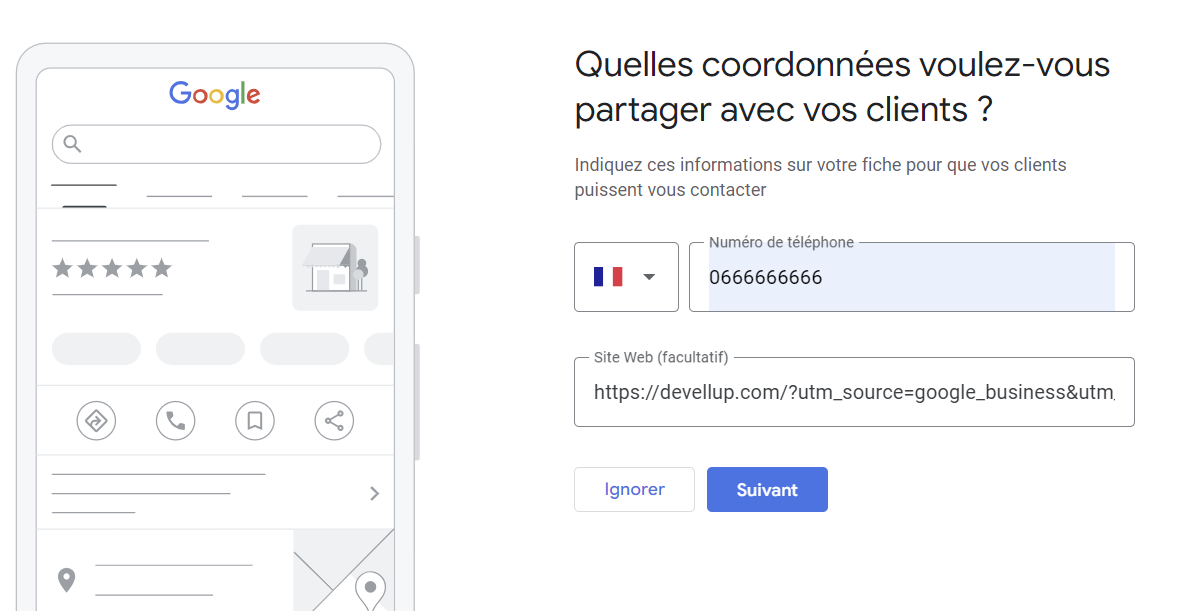
Renseignez votre numéro de téléphone et site web Vous préférez qu'on s'en occupe ?
On crée et on optimise votre fiche Google Business Profile gratuitement. Vous n'avez rien à faire.
- Création et validation de votre fiche
- Optimisation complète incluse
- Plaque NFC offerte pour récolter des avis
-
Numéro de téléphone
-
Étape 7 : Validez votre établissement
-
Trois méthodes de validation existent. Les deux plus courantes sont la validation par téléphone et la validation par vidéo. Je vous conseille la validation par téléphone car c'est plus rapide.
💡 Mon retour d'expérience
Depuis plus de 250 fiches créées, la validation par SMS est celle qui fonctionne le mieux. Avec un téléphone fixe, il arrive que l'appel ne soit pas reçu. La vidéo est parfois demandée dans certains cas : même si elle est un peu plus contraignante, c'est une bonne méthode pour valider sa fiche.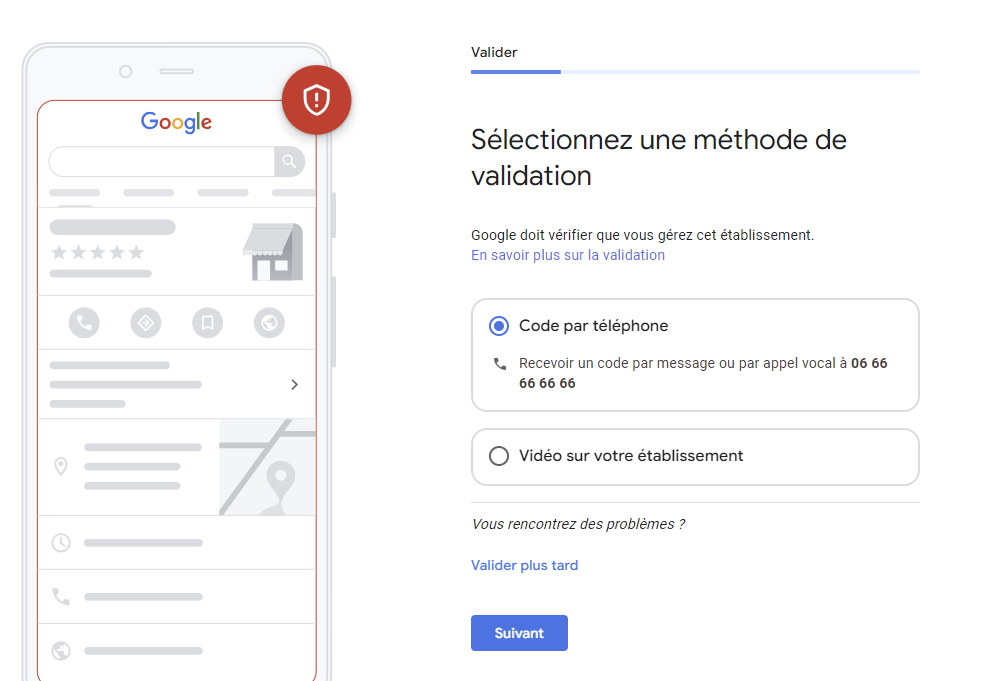
Choisissez votre méthode de validation -
Validation par téléphone (recommandé)
Google vous envoie un code par SMS ou par appel selon votre choix. Il vous suffit de le renseigner.
L'appel provient souvent des États-Unis : ne le confondez pas avec du spam.
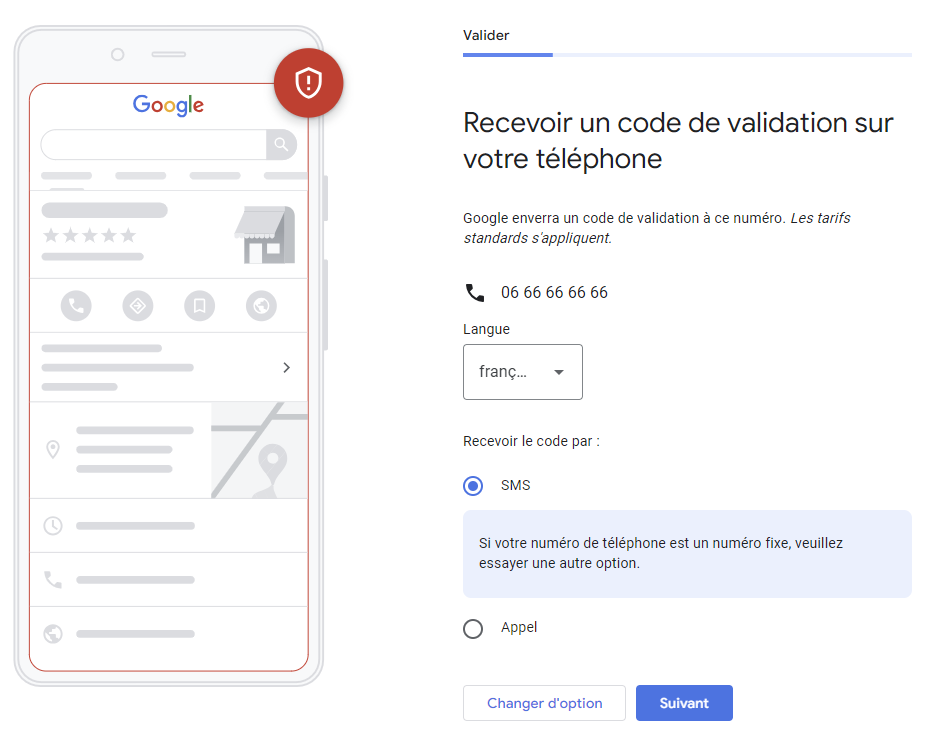
Entrez le code reçu par SMS ou appel -
Validation par vidéo
Vous devez scanner un QR code sur votre ordinateur avec votre téléphone. L'objectif est de filmer en continu et de répondre aux 3 exigences de Google :
- Montrez les alentours : filmez votre rue et l'environnement où se situe votre établissement.
- Filmez l'extérieur : montrez votre établissement dans sa globalité, et surtout le nom visible sur la façade.
- Prouvez que vous êtes le propriétaire : déverrouillez la porte d'entrée ou ouvrez votre caisse enregistreuse.
La vidéo reste privée entre vous et Google.
💡 Mes conseils pour réussir la validation vidéo
- Préparez la scène : verrouillez votre établissement avant de commencer pour pouvoir le déverrouiller pendant la vidéo.
- Prenez votre temps : les vidéos durent 1 à 2 minutes. Si elle est mal prise, vous devrez recommencer.
- Filmez de l'extérieur vers l'intérieur : commencez par la rue, puis la façade, puis entrez progressivement.
- Faites-le de jour : les vidéos floues ou sombres sont souvent refusées.
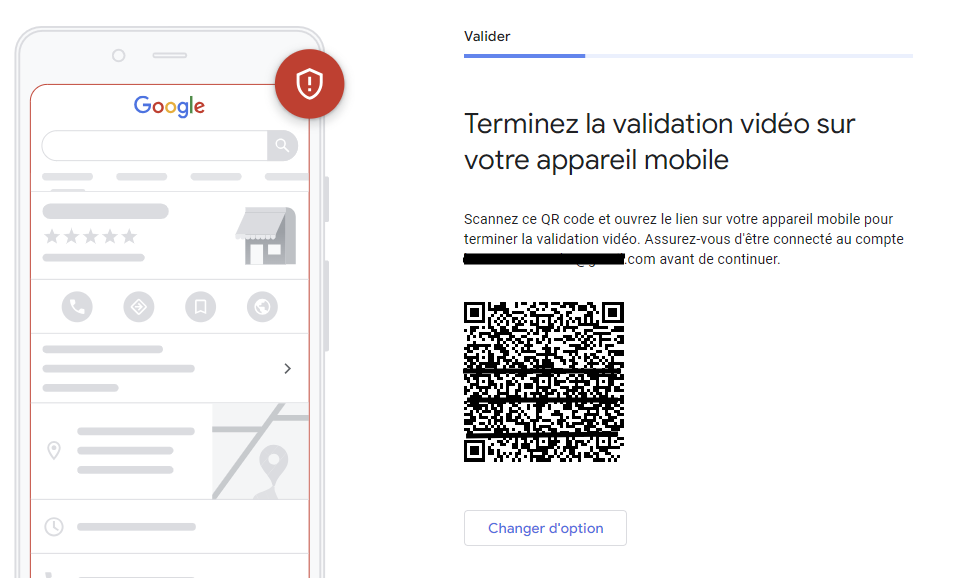
Terminez la validation vidéo -
Validation par courrier
Dans certains cas, Google propose uniquement la validation par courrier postal. Vous recevrez une carte avec un code à saisir sous 5 à 14 jours.
⚠️ Ne modifiez pas les informations de votre fiche pendant cette période, sinon le code sera invalidé.
-
Validation par téléphone (recommandé)
-
Étape 8 : Patientez
-
Vous n'avez plus qu'à attendre. La validation prend généralement 5 jours ouvrés.
Une fois validée, votre fiche est en ligne mais pas encore optimisée. Nous allons bientôt créer un article sur comment optimiser votre fiche pour apparaître dans le top 3 local.
Les 3 actions à faire dès maintenant
- Créez votre compte Google si vous n'en avez pas encore
- Rendez-vous sur business.google.com et suivez les 8 étapes
- Préparez votre validation : ayez votre téléphone à portée de main ou préparez votre établissement pour la vidéo
Vous préférez qu'on s'en occupe ?
On crée et on optimise votre fiche Google Business Profile gratuitement. Vous n'avez rien à faire.
- Création et validation de votre fiche
- Optimisation complète incluse
- Plaque NFC offerte pour récolter des avis
Questions fréquentes sur la création de fiche Google My Business
-
C'est quoi Google My Business ?
- Google My Business (renommé Google Business Profile) est l'outil gratuit de Google qui permet aux entreprises d'apparaître sur Google Maps et dans les résultats de recherche locaux.
-
Est-ce que Google My Business est gratuit ?
- Oui, la création et la gestion d'une fiche sont entièrement gratuites.
-
Combien de temps faut-il pour créer une fiche ?
- La création prend 10 minutes. La validation entre 1 et 14 jours selon la méthode choisie.
-
Quelle est l'application qui remplace Google My Business ?
- Google My Business s'appelle désormais Google Business Profile. Vous pouvez gérer votre fiche directement depuis la recherche Google ou l'application Google Maps.
-
Peut-on avoir plusieurs fiches Google My Business ?
- Oui, si vous avez plusieurs établissements physiques distincts. La règle : une adresse = une fiche.
-
Pourquoi créer une fiche Google My Business ?
- Pour être visible quand vos clients cherchent vos services sur Google. Une fiche optimisée peut générer des dizaines d'appels et de visites chaque mois, gratuitement.
Sources officielles

Commentaires
Laisser un commentaire
Soyez le premier à commenter cet article !
Besoin d'aide pour votre visibilité locale ?
Découvrez comment Devellup peut vous aider à obtenir plus d'avis Google et améliorer votre positionnement.