Comment supprimer des photos sur Google My Business
Vos photos, photos clients, couverture : guide complet et bonnes pratiques


En bref
- Vos propres photos se suppriment en 3 clics depuis votre tableau de bord
- Les photos des clients ne peuvent pas être supprimées directement : il faut les signaler à Google
- Google n'examine que les photos qui enfreignent ses règles
- La meilleure défense : ajouter régulièrement des photos de qualité pour noyer les mauvais visuels
Une photo floue de votre devanture. Un cliché de plat raté posté par un client mécontent. Une image qui n'a rien à voir avec votre activité. Sur votre fiche Google Business Profile, les photos que vous ne contrôlez pas peuvent vous coûter des clients. Les fiches avec des photos de qualité reçoivent 42% de demandes d'itinéraire en plus et 35% de clics supplémentaires vers le site web (source : Google). À l'inverse, des visuels peu flatteurs ou obsolètes découragent les internautes et nuisent à votre référencement local.
Les 3 types de photos sur votre fiche Google
Avant de chercher à supprimer une photo de votre fiche Google Business Profile, vous devez comprendre qu'il existe trois catégories de photos distinctes, chacune soumise à des règles de gestion différentes. Cette distinction est fondamentale car elle détermine ce que vous pouvez réellement contrôler.
1. Les photos du propriétaire (vos photos)
Ce sont les photos que vous avez vous-même publiées en tant que propriétaire vérifié de la fiche. Vous avez un contrôle total sur ces images : vous pouvez les ajouter, les modifier et les supprimer à tout moment. Ces photos incluent votre logo, votre photo de couverture, les images de votre intérieur, de vos produits, de votre équipe, etc. Elles sont identifiées dans l'interface Google par le filtre "Par le propriétaire" et constituent la base de votre identité visuelle sur Google.
2. Les photos des clients
Tout utilisateur Google peut publier des photos sur votre fiche. Un client satisfait peut poster une photo de votre plat du jour, de votre vitrine ou de votre salon. Mais un client mécontent peut aussi publier une image peu flatteuse, un défaut constaté, ou même une photo sans rapport avec votre établissement. Le problème : vous ne pouvez pas supprimer directement les photos publiées par les clients. Votre seul recours est de les signaler à Google en invoquant un motif valide (contenu inapproprié, hors sujet, spam, etc.). Google examinera votre signalement et décidera de retirer ou non la photo.
3. Les photos générées par Google
Google peut ajouter automatiquement des photos à votre fiche à partir de plusieurs sources : les images Street View capturées par les véhicules Google, les contributions des utilisateurs Google Maps (les "Local Guides"), et les photos issues des résultats de recherche associés à votre adresse. Ces photos sont quasiment impossibles à supprimer car elles font partie de l'écosystème cartographique de Google. Dans de rares cas, un signalement motivé peut aboutir au retrait d'une image Street View manifestement obsolète ou trompeuse, mais le taux de succès est faible.
| Type de photo | Qui l'ajoute ? | Supprimable ? | Méthode |
|---|---|---|---|
| Photos du propriétaire | Vous (propriétaire vérifié) | Oui, directement | Suppression depuis votre profil |
| Photos des clients | N'importe quel utilisateur Google | Non, signalement uniquement | Signaler via Google Maps |
| Photos générées par Google | Google (Street View, Maps) | Très rarement | Contact support Google |
Comment supprimer vos propres photos (en 3 étapes)
La suppression de vos propres photos est la procédure la plus simple et la plus rapide. Vous êtes le propriétaire du contenu, vous avez donc un contrôle total.
Depuis un ordinateur
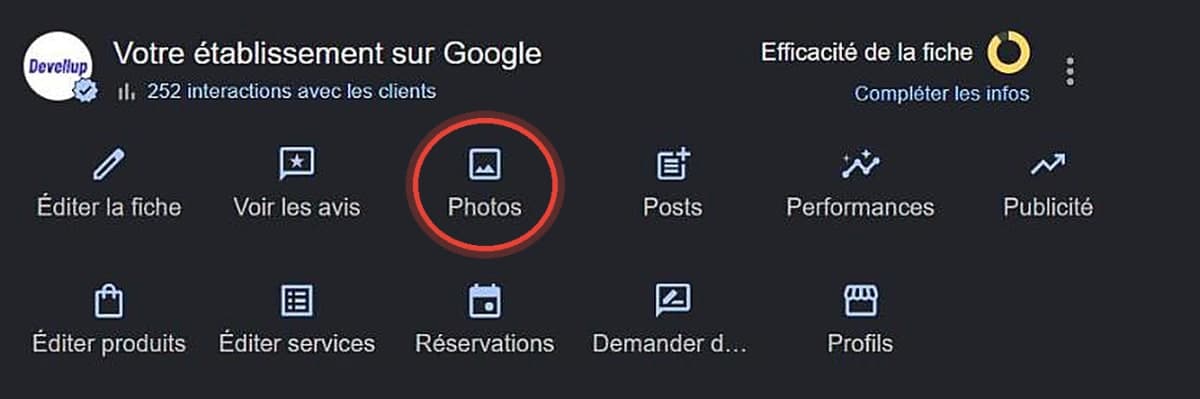
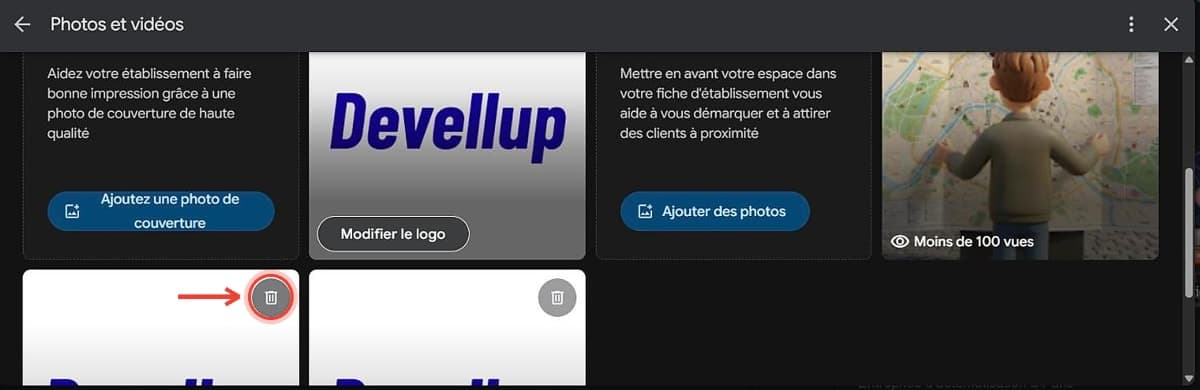
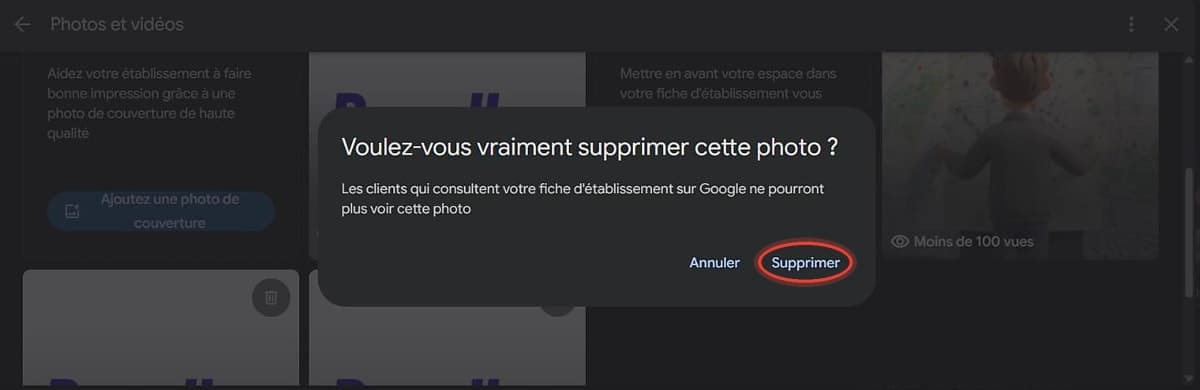
Connectez-vous au compte Google associé à votre fiche d'établissement. Rendez-vous sur Google Maps ou recherchez simplement le nom de votre entreprise dans Google. Cliquez sur votre fiche pour l'ouvrir, puis cliquez sur la section "Photos". Utilisez le filtre "Par le propriétaire" pour n'afficher que les photos que vous avez publiées. Sélectionnez la photo que vous souhaitez supprimer, puis cliquez sur l'icône de la corbeille. Confirmez la suppression. La photo sera retirée immédiatement de votre profil.
Depuis un mobile (Google Maps)
Ouvrez l'application Google Maps sur votre smartphone. Appuyez sur votre photo de profil en haut à droite, puis sélectionnez "Votre fiche d'établissement". Accédez à la section "Photos" de votre fiche. Sélectionnez la photo que vous souhaitez retirer, puis appuyez sur "Supprimer". La manipulation est identique sur iOS et Android. Sur mobile, vous pouvez aussi gérer vos photos directement depuis l'application Google Business Profile si vous l'avez installée.
Attention : la suppression d'une photo est définitive et irréversible. Google ne conserve aucune copie de sauvegarde de vos photos supprimées. Avant de supprimer quoi que ce soit, assurez-vous de conserver une copie locale de toutes vos images sur votre ordinateur ou un service de stockage cloud.
Vous préférez qu'on s'en occupe ?
Chez Devellup, on gère vos photos et toute votre fiche Google Business Profile.
Comment supprimer une photo postée par un client
Contrairement à vos propres photos, vous ne pouvez pas supprimer directement une image publiée par un client ou un utilisateur Google. La seule option est de signaler la photo à Google en espérant qu'elle enfreigne les règles de contenu de la plateforme. Google examinera alors votre signalement et prendra une décision, généralement dans un délai de 2 à 7 jours.
Procédure de signalement depuis un ordinateur
Suivez ces six étapes pour signaler une photo depuis votre navigateur :
- Accédez à votre profil d'établissement en recherchant le nom de votre entreprise sur Google ou Google Maps.
- Cliquez sur la section "Photos" pour afficher toutes les photos associées à votre fiche.
- Sélectionnez la photo que vous souhaitez signaler. Elle s'ouvrira en plein écran.
- Cliquez sur l'icône du drapeau (ou les trois points de menu) pour accéder à l'option "Signaler un problème".
- Sélectionnez le motif de signalement le plus pertinent parmi les options proposées : contenu hors sujet, contenu inapproprié ou explicite, spam, photo diffamatoire, etc.
- Entrez votre adresse e-mail pour recevoir le suivi de votre signalement, puis validez en cliquant sur "Envoyer".
Procédure de signalement depuis un mobile
Le processus est légèrement simplifié sur mobile. Ouvrez l'application Google Maps et recherchez votre établissement. Appuyez sur la section "Photos" de votre fiche. Trouvez la photo en question et appuyez dessus pour l'agrandir. Appuyez sur les trois points de menu en haut à droite, puis sélectionnez "Signaler la photo". Choisissez le motif approprié et validez. Vous recevrez une notification de Google lorsque votre signalement aura été traité.
Les motifs de signalement acceptés par Google
Tous les signalements n'ont pas la même efficacité. Le motif que vous sélectionnez influence directement les chances de suppression. Voici un récapitulatif des motifs et de leur taux de réussite observé :
| Motif de signalement | Chances de suppression |
|---|---|
| Hors sujet (photo sans rapport avec l'établissement) | Élevées |
| Contenu inapproprié ou explicite | Très élevées |
| Spam ou contenu publicitaire | Élevées |
| Contenu diffamatoire | Élevées |
| Mauvaise qualité technique (floue, sombre) | Modérées |
| Photo obsolète (établissement rénové depuis) | Faibles |
| Photo peu flatteuse mais réelle | Très faibles |
Important : une photo que vous n'aimez pas n'est pas un motif de suppression valide aux yeux de Google. Si un client publie une photo réelle de votre établissement, même si elle n'est pas flatteuse, Google n'a aucune obligation de la retirer. La meilleure stratégie dans ce cas est de noyer cette image sous un flux régulier de visuels de qualité professionnelle qui repousseront la photo gênante bien plus bas dans la galerie.
Que faire si Google refuse de supprimer la photo ?
Il arrive fréquemment que Google rejette un signalement, surtout si la photo ne viole pas explicitement les règles de la plateforme. Ne baissez pas les bras : plusieurs recours s'offrent à vous.
1. Contactez le support Google Business Profile
Si votre signalement automatique a été rejeté, vous pouvez escalader votre demande en contactant directement le support Google. Rendez-vous sur la page d'aide Google Business Profile et sélectionnez l'option de contact par chat ou par formulaire. Expliquez votre situation de manière détaillée et fournissez des preuves (captures d'écran, lien de la photo, explication du caractère problématique). Un agent humain examinera votre cas avec plus de nuance qu'un algorithme automatique. Les délais de réponse varient de 24 heures à une semaine.
2. Multipliez les signalements via différents comptes
Un signalement unique a moins de poids qu'une série de signalements provenant de sources différentes. Demandez à vos collaborateurs, associés ou proches de signaler également la photo problématique depuis leurs propres comptes Google. Plus le nombre de signalements est élevé, plus Google est susceptible de prendre la demande au sérieux. Attention toutefois : cette technique ne doit être utilisée que pour des photos réellement problématiques. L'abus de signalements peut être détecté par Google et se retourner contre vous.
3. Noyez la photo avec du contenu de qualité
C'est la stratégie la plus efficace sur le long terme. Publiez régulièrement des photos de haute qualité sur votre fiche, à raison de 1 à 3 nouvelles images par semaine. Google met en avant les contenus récents et de qualité dans la galerie de votre fiche. Plus vous ajoutez de belles photos, plus la photo gênante sera repoussée en arrière-plan et moins elle sera vue par les utilisateurs. Cette approche a l'avantage supplémentaire d'améliorer globalement l'attractivité de votre profil et votre référencement local.
4. Demandez à vos clients de poster de belles photos
Les photos publiées par les clients ont un poids important car elles sont perçues comme authentiques par Google et par les utilisateurs. Encouragez vos clients satisfaits à partager leurs photos sur votre fiche. Vous pouvez le faire de manière naturelle : un petit panneau dans votre établissement, un message sur vos réseaux sociaux, ou un rappel sur vos factures. Plus la galerie de votre fiche est riche en photos positives de clients, moins une image négative isolée aura d'impact sur la perception globale de votre établissement.
Les bonnes pratiques photo pour éviter les problèmes
Plutôt que de passer votre temps à supprimer des photos, adoptez une stratégie proactive qui vous permet de contrôler l'image de votre établissement sur Google.
Spécifications techniques
Pour que vos photos soient acceptées et correctement affichées par Google, respectez ces spécifications techniques. Les formats acceptés sont le JPG et le PNG. Le poids du fichier doit être compris entre 10 Ko et 5 Mo. La résolution minimale est de 720 x 720 pixels, mais Google recommande une résolution de 1024 x 1024 pixels pour un rendu optimal. Pour la photo de couverture, privilégiez un ratio 16:9 (par exemple 1920 x 1080 pixels) pour un affichage plein cadre. Enfin, n'utilisez jamais d'images issues de banques d'images (stock photos) : Google les détecte grâce à ses algorithmes de reconnaissance d'image et peut les supprimer automatiquement, voire pénaliser votre fiche.
Les 7 types de photos indispensables
Pour construire une galerie complète et professionnelle, votre fiche devrait contenir au minimum ces sept catégories de photos :
- Photo de couverture (façade) — c'est la première image que voient les utilisateurs. Elle doit montrer clairement l'extérieur de votre établissement, idéalement par beau temps, avec une bonne luminosité et votre enseigne bien visible.
- Logo — format carré obligatoire. Utilisez votre logo officiel sur fond neutre pour une reconnaissance immédiate de votre marque.
- Extérieur (3 photos minimum) — montrez votre établissement sous différents angles et à différentes heures de la journée. Incluez la rue, le parking si vous en avez un, et la signalétique.
- Intérieur — photographiez votre espace de travail, votre salle d'attente, votre show-room ou votre restaurant. Les clients veulent savoir à quoi s'attendre avant de se déplacer.
- Équipe — les photos de votre équipe humanisent votre entreprise et créent un lien de confiance. Montrez vos collaborateurs en action, pas uniquement en pose formelle.
- Produits et services — présentez vos offres phares avec des photos soignées. Pour un restaurant : les plats. Pour un salon de coiffure : les réalisations. Pour un artisan : les chantiers terminés.
- Avant/Après — si votre métier s'y prête (rénovation, coiffure, esthétique, jardinage), les photos avant/après sont extrêmement parlantes et génèrent un fort engagement.
Rythme de publication
La régularité est plus importante que la quantité. Visez un rythme de 1 à 3 photos par semaine pour maintenir votre fiche active et signaler à Google que votre établissement est dynamique. Voici un calendrier mensuel type que vous pouvez adapter à votre activité :
- Semaine 1 : nouveauté produit ou service, offre du moment, arrivage
- Semaine 2 : photo d'équipe, coulisses, vie de l'entreprise
- Semaine 3 : intérieur ou extérieur (mise en valeur de l'espace, décoration saisonnière)
- Semaine 4 : témoignage client visuel, avant/après, réalisation récente
Un profil Google Business Profile qui n'a pas été mis à jour en matière de photos depuis plus de 90 jours perd en moyenne 17 % de visibilité dans les résultats de recherche locale. Ce chiffre, issu de plusieurs études SEO local, souligne l'importance de maintenir une activité photographique régulière sur votre fiche. Tenir ce rythme demande de la constance : vous pouvez aussi confier la gestion de votre fiche Google pour ne plus avoir à y penser.
Optimisez votre fiche Google dès maintenant
Photos, avis, référencement local : on prend en charge toute votre présence Google Business Profile.
Les erreurs à éviter avec les photos Google
Utiliser des images de banque d'images (stock photos). Google dispose d'algorithmes sophistiqués capables de détecter les photos issues de bibliothèques comme Shutterstock, iStock ou Adobe Stock. L'utilisation de ces images est non seulement interdite par les conditions d'utilisation de Google Business Profile, mais elle peut aussi entraîner la suppression automatique de la photo, voire un avertissement sur votre fiche. Les utilisateurs aussi détectent les photos génériques et perdent confiance. Investissez dans de vraies photos, même prises avec un smartphone de bonne qualité.
Ajouter du texte en surimpression excessive. Google déconseille fortement les photos surchargées de texte, de logos en filigrane ou de promotions écrites en gros. Une photo avec un texte discret (votre logo en petit dans un coin par exemple) est acceptable, mais une image qui ressemble à une affiche publicitaire sera mal référencée par Google et pourra même être supprimée. La galerie de votre fiche n'est pas un support publicitaire : elle doit montrer la réalité de votre établissement.
Publier des photos en très basse résolution. Les images inférieures à 720 pixels de large sont soit rejetées par Google, soit affichées de manière pixelisée et peu professionnelle. Sur les écrans actuels (souvent en haute définition), une photo de mauvaise qualité donne une impression de négligence. Vérifiez systématiquement la résolution de vos images avant de les publier.
Négliger les données EXIF. Les métadonnées EXIF de vos photos (et notamment la géolocalisation) constituent un signal SEO local que Google utilise pour renforcer la pertinence de votre fiche. Lorsque vous prenez une photo directement sur le lieu de votre établissement avec un smartphone dont le GPS est activé, les coordonnées géographiques sont automatiquement intégrées dans le fichier image. Ce signal confirme à Google que la photo a bien été prise à l'adresse indiquée sur votre fiche, ce qui renforce votre crédibilité locale. Évitez de supprimer les métadonnées EXIF lors du traitement de vos images.
Envoyer des signalements abusifs. Si vous signalez systématiquement toutes les photos de clients qui ne vous plaisent pas, Google finira par ignorer vos signalements. Pire, un comportement de signalement abusif répété peut être sanctionné. Ne signalez que les photos qui enfreignent réellement les règles de Google : contenu hors sujet, inapproprié, spam ou diffamatoire. Une photo de votre plat que vous trouvez mal cadrée ne constitue pas un motif de signalement valide.
Ignorer les photos des clients. Ne pas surveiller les photos publiées par les clients est une erreur courante. Certaines photos peuvent contenir des informations sensibles (un document visible sur un bureau, une plaque d'immatriculation, le visage d'un mineur), d'autres peuvent être totalement hors sujet. Prenez l'habitude de vérifier régulièrement les nouvelles photos ajoutées à votre fiche, au minimum une fois par semaine. Cela vous permet de réagir rapidement en cas de problème et de remercier les clients qui publient de belles images de votre établissement.
Sources

Écrit par
Luc ArotcarenaFondateur de Devellup
Expert en visibilité locale et gestion de fiches Google Business Profile. J'accompagne les commerçants et artisans pour améliorer leur présence sur Google.
Suivre sur LinkedInPrêt à améliorer votre visibilité ?
Devellup vous aide à optimiser votre présence locale sur Google et attirer plus de clients, sans effort.
Essayer Devellup